
11. ลงสีและทำภาพเคลื่อนไหว
สร้าง Material ใหม่ ใส่สีให้โดรน เปลี่ยนสีตามเฟรมด้วยคีย์เฟรม เคลื่อนโดรนแล้วเล่นดู
โดรนเรียงครบแล้ว ต่อไปคือทำให้ภาพมีชีวิต สองอย่างที่ต้องรู้คือ สี (เปลี่ยนตามเวลา) กับ ตำแหน่ง (เคลื่อนตามเวลา) ทั้งสองใช้หลักเดียวกัน: ปักคีย์เฟรมที่เฟรมหนึ่ง ย้ายไปเฟรมอื่น เปลี่ยนค่า แล้วปักอีกที Blender คำนวณช่วงระหว่างให้เอง
หลักคีย์เฟรมใน 1 นาที
| คำ | ความหมาย |
|---|---|
| เฟรม | ภาพหนึ่งภาพบนไทม์ไลน์ ที่ 10 FPS มี 10 เฟรมต่อวินาที |
| Playhead | เส้นสีน้ำเงินบนไทม์ไลน์ ชี้ว่าตอนนี้อยู่เฟรมไหน |
| คีย์เฟรม | จุดสีเหลืองบนไทม์ไลน์ บอกว่าเฟรมนี้บันทึกค่าไว้ |
| ช่องรูปข้าวหลามตัด (◆) ข้างค่าต่างๆ | กดเพื่อปักคีย์เฟรมให้ค่านั้น เช่นช่อง Color |
ปุ่มที่ใช้บ่อยบนไทม์ไลน์: Shift + ลูกศรซ้าย กลับไปเฟรมแรก, Space เล่นหรือหยุด, ลากเส้น Playhead เพื่อเลื่อนเฟรม
1. New Material
ถ้าโดรนทั้งกลุ่มยังไม่มี Material ที่ใช้ได้ ให้เลือกโดรน กด N → RCSA → New Material (ALL) ตามด้วย (EACH) ในแผง Properties ขวาล่าง ต้องเห็น Surface เป็น Emission ช่อง Color เป็นสีที่ต้องการ
2. ใส่สีให้โดรน
เลือกโดรนที่จะลงสี (คลิก ลากกรอบ หรือ Shift + คลิกเพื่อเลือกเพิ่ม)
ที่แผง RCSA ส่วน LED Control เลือกสีที่ช่อง Primary
กด Apply ให้โดรนที่เลือกเปลี่ยนเป็นสีนั้น
ถ้าต้องการสีที่แม่น ใช้ช่อง Hex ในหน้าต่างเลือกสี พิมพ์รหัสสีเช่น #FF0066 ได้เลย
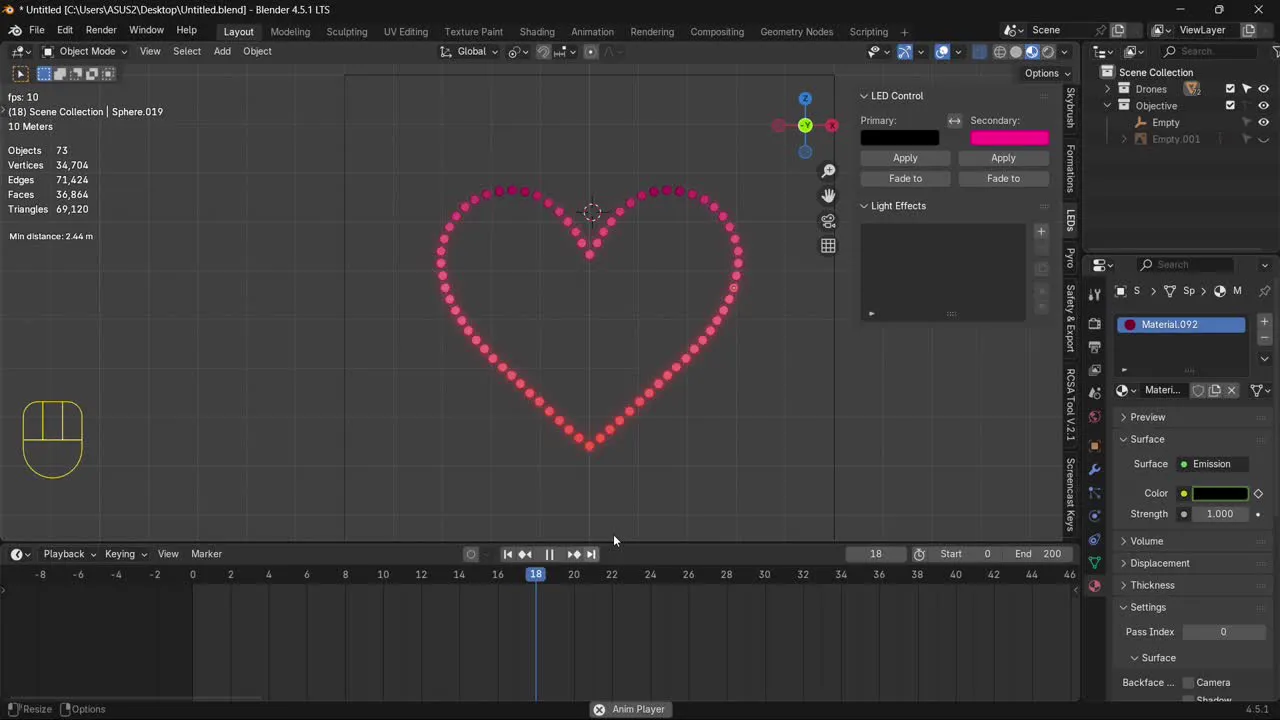
3. เล่นสี: เปลี่ยนสีตามเวลา
เมื่อสีเปลี่ยนไปตามเฟรม โดรนจะกะพริบหรือไล่สีบนฟ้า ใช้หลักคีย์เฟรมจากด้านบน
เลื่อน Playhead ไปเฟรมแรก (Shift + ลูกศรซ้าย) เลือกโดรนที่ต้องการแล้วตั้งสีเริ่มต้น กดรูปข้าวหลามตัดที่ช่อง Color ปักคีย์เฟรมสี
เลื่อน Playhead ไปเฟรมถัดไป เช่น เฟรมที่ 10 (ผ่านไป 1 วินาที) เปลี่ยนสีใหม่ แล้วกดรูปข้าวหลามตัดอีกครั้ง
กด Space เล่นดู โดรนจะค่อยๆ เปลี่ยนสีจากเฟรมแรกไปเฟรมที่ 10
ปรับเฟรมให้ห่างกันมากขึ้นถ้าอยากให้เปลี่ยนช้าลง ลากคีย์เฟรมบนไทม์ไลน์ได้
4. เคลื่อนโดรน
เลือกโดรนหรือกล่อง Empty ที่ผูกไว้กับกลุ่ม ไปเฟรมที่ต้องการ แล้วกด G เพื่อย้ายตำแหน่ง ปักคีย์เฟรมตำแหน่ง (กด I ใน Viewport เลือก Location) ระหว่างย้าย ดู Safety Check ว่าโดรนไม่ขึ้นสีเหลืองและไม่มีเตือนระยะ
ก่อนเล่นต้องย้อนไปเฟรมแรก
ถ้าเล่นต่อจากเฟรมกลางๆ จะเห็นแค่ครึ่งหลังของภาพเคลื่อนไหว กด Shift + ลูกศรซ้ายก่อนเล่นทุกครั้ง
5. บันทึกงาน
กด Ctrl + S บ่อยๆ ตั้งชื่อไฟล์ให้สื่อความหมาย เช่น heart_v1.blend และเก็บเวอร์ชันเก่าไว้ ถ้าแก้พังจะย้อนได้ อย่าเขียนทับไฟล์เดียวตลอด
เช็กก่อนส่งงาน
- โดรนทุกลำมี Material แยกกัน และสีเปลี่ยนเป็นรายลำได้
- Playhead อยู่ที่เฟรมแรก แล้วกด Space เล่นจนจบ ไม่มีโดรนสีเหลืองและไม่มีการเตือนระยะ
- FPS เป็น 10 และ View Transform เป็น Standard
- Collection ทั้งสาม (Drones, Empty, Pictures) อยู่ครบ และภาพต้นแบบไม่ถูกส่งไปกับโดรน
- บันทึกไฟล์แล้ว เปิดใหม่ดูอีกรอบว่ายังเล่นได้