
5. พื้นผิว สี และ FPS
สร้าง Material ให้โดรนแต่ละลำแยกสีได้ ตั้ง Color Management เป็น Standard ให้สีสด และตั้ง 10 FPS ตามกติกาแข่งขัน
สามเรื่องในบทนี้ดูเป็นเรื่องจุกจิก แต่ถ้าตั้งผิด ผลจะออกมาต่างจากที่เห็นตอนแข่งจริง เช่นสีโดรนซีด ทุกลำเปลี่ยนสีพร้อมกันทั้งที่ตั้งใจให้แยก หรือโดรนบินเร็วเกินกว่าจะปลอดภัย
1. Material: ให้โดรนแต่ละลำมีสีของตัวเอง
Material คือข้อมูลสีและการเรืองแสงของวัตถุ โดรนทุกลำต้องมี Material ที่เป็น Emission (วัตถุเรืองแสงเองเหมือนหลอดไฟ) ถึงจะดูเหมือนแสง LED ในฉาก
เอาเมาส์คลุมโดรน (หรือเลือกโดรนที่ต้องการ) แล้วไปที่แท็บ Material ในแผง Properties ขวาล่าง
ถ้ามี Material เดิมอยู่แล้ว ให้ลบออกก่อน เพื่อไม่ให้ของเก่ามาปนกับของใหม่
เอาเมาส์ไปไว้กลาง Viewport แล้วกด N เลือกแถบ RCSA
กด New Material (ALL) เพื่อสร้าง Material ให้ของที่เลือก
กด New Material (EACH) ตามด้วยเพื่อให้โดรนแต่ละลำมี Material ของตัวเอง แยกสีกันได้
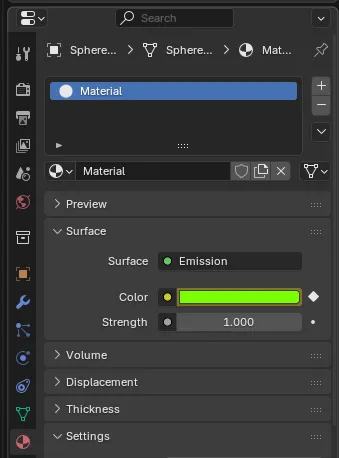
ความต่างของสองปุ่มสำคัญมาก
| ปุ่ม | ผลที่ได้ | เมื่อไรใช้ |
|---|---|---|
| New Material (ALL) | สร้าง Material ชุดเดียวให้ของที่เลือกทั้งหมด | เป็นขั้นแรก |
| New Material (EACH) | แยกให้ทุกลำมี Material ของตัวเอง | ทำต่อทันที ก่อนลงสี เพราะถ้าไม่ทำ แก้สีลำเดียว ทุกลำเปลี่ยนตาม |
ลืม EACH แล้วจะเป็นยังไง
ทุกลำใช้ Material เดียวกัน พอเปลี่ยนสีที่ลำหนึ่ง ทุกลำเปลี่ยนตาม ภาพไล่สีหรือตัวอักษรหลายสีจะทำไม่ได้เลย เจออาการนี้ให้กลับมากด New Material (EACH) กับโดรนทั้งหมดอีกครั้ง
2. Color Management: ตั้ง Standard เพื่อให้สีสด
โปรแกรมต้องแปลงค่าสีในฉากให้กลายเป็นภาพที่เห็นบนจอ ค่าเริ่มต้นของ Blender 4.x คือ AgX ซึ่งดึงโทนให้นุ่มและสีซีดลงเล็กน้อย เหมาะกับภาพถ่ายแต่ไม่เหมาะกับแสง LED ที่ต้องการสีจัด
ที่แถบล่างฝั่งขวา (แผง Properties) เลือกแท็บ Render
เลื่อนลงจนเจอหัวข้อ Color Management
ที่ช่อง View Transform เปลี่ยนเป็น Standard
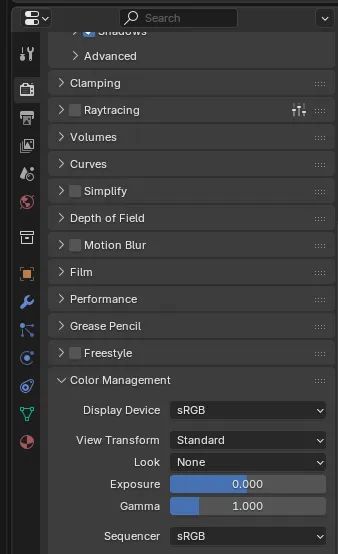
ทำไมต้อง Standard
Standard ไม่ปรับโทนสีเพิ่ม สีที่คุณเลือกจะเป็นสีที่เห็น ตรงกับสีที่ไฟ LED บนโดรนแสดงจริง สไลด์เขียนไว้ว่าขั้นตอนนี้ช่วยให้สีของโดรนชัดเจนขึ้น
3. FPS: ตั้ง 10 เฟรมต่อวินาที
FPS คือจำนวนเฟรมต่อวินาที งานแข่งใช้เพียง 10 FPS เหตุผลตามสไลด์คือไม่ให้โดรนเกิดอาการบินเร็วเกินไป ถ้าใช้ 24 หรือ 30 FPS ตำแหน่งจะเปลี่ยนละเอียดกว่า และเมื่อนำไปคิดเป็นความเร็ว โดรนอาจถูกคำนวณว่าต้องบินเร็วกว่าที่ปลอดภัย
ที่แผง Properties ขวาล่าง เลือกแท็บ Output (ไอคอนคล้ายเครื่องปริ๊นเตอร์)
หาหัวข้อ Frame Rate เปลี่ยนจากค่าที่ตั้งไว้เป็น Custom
ช่อง FPS ที่ขึ้นมาข้างล่าง พิมพ์ 10 ให้ Base ยังเป็น 1.000
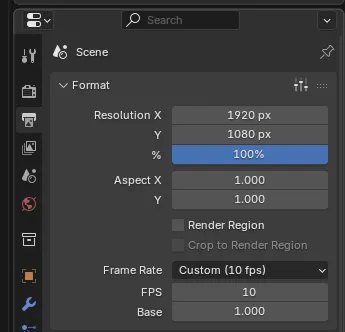
ตัวอย่างเทียบให้เห็นภาพ: ที่ 10 FPS โดรนมีเวลาเปลี่ยนตำแหน่ง 0.1 วินาทีต่อเฟรม ถ้าย้ายโดรน 1 เมตรใน 10 เฟรม (1 วินาที) ความเร็วเท่ากับ 1 เมตรต่อวินาที ส่วนส่วน Safety Check ในบทถัดไปจะเตือนถ้าเร็วกว่าค่าที่ตั้งไว้ (ค่าเริ่มต้น 1.8–2 เมตรต่อวินาที)
เช็กก่อนไปต่อ
- ลบ Material เดิมแล้ว กดทั้ง New Material (ALL) และ (EACH)
- ลองเปลี่ยนสีโดรนลำหนึ่ง ถ้าลำอื่นเปลี่ยนตาม แปลว่ายังไม่แยก ให้กด EACH ซ้ำ
- Color Management → View Transform = Standard
- Output → Frame Rate = Custom 10 FPS
- บันทึกค่าเหล่านี้เป็น Startup File อีกครั้ง ถ้าอยากให้โปรเจกต์ใหม่ใช้ค่าเดียวกัน (File → Defaults → Save Startup File)