
2. ติดตั้ง add-on ของโดรนแปรอักษร
ติดตั้งส่วนเสริมที่มีปุ่มช่วยสร้างโดรน ลงสี และตรวจความปลอดภัย แล้วเช็กว่าแถบ add-on ขึ้นมาแล้ว
Blender เปล่าๆ ไม่รู้จักคำว่า "โดรน" เราเลยต้องใช้ add-on ของโดรนแปรอักษร ที่เพิ่มแถบเครื่องมือเข้ามาในแผง N มีปุ่มเพิ่มทรงกลม ปุ่มสร้าง Material ให้ทุกลำ ปุ่มกำหนดสี และส่วนตรวจความปลอดภัยที่เตือนเมื่อโดรนใกล้กันหรือเร็วเกิน
1. โหลดไฟล์ add-on
ไฟล์อยู่ใน Google Drive ของชมรม ในโฟลเดอร์ชื่อ Lukhamhan-add-ons ตามลิงก์ในสไลด์ต้นฉบับ: ลิงก์ดาวน์โหลด add-on ไฟล์ที่ได้เป็น .zip
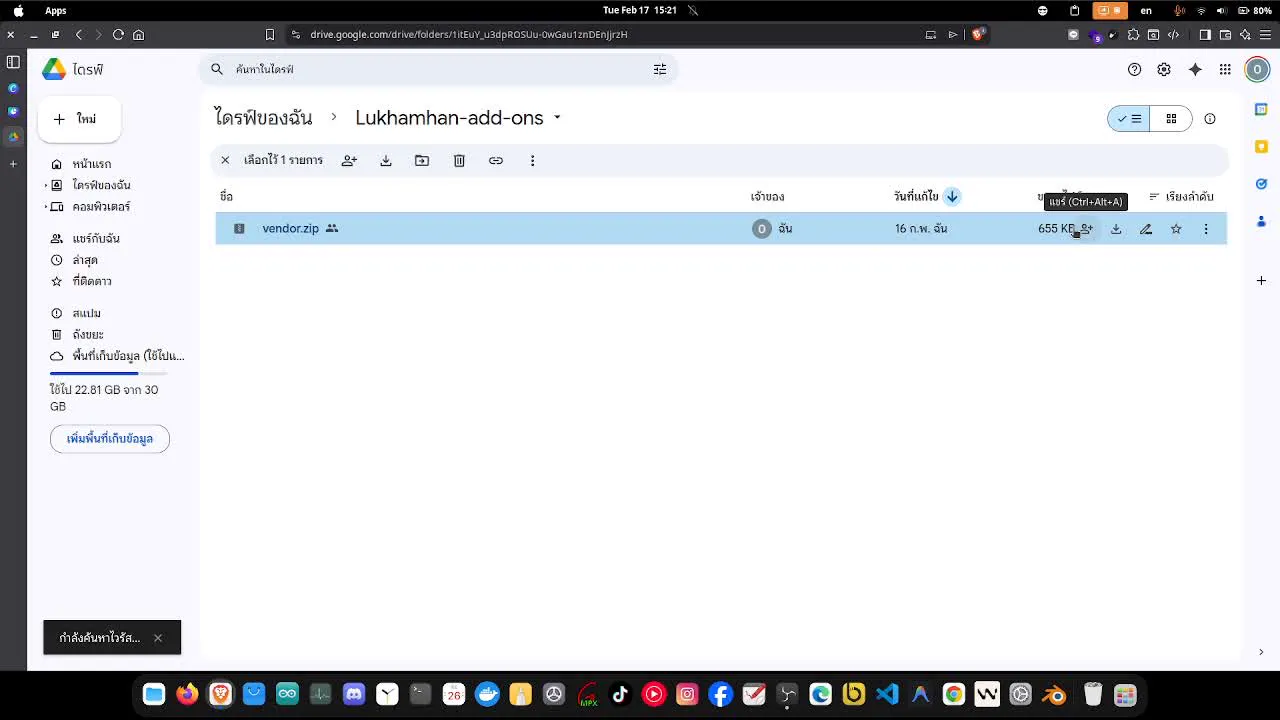
อย่าแตก zip
ติดตั้งทั้งไฟล์ .zip ตามที่โหลดมา ไม่ต้องแตกไฟล์ก่อน ถ้าแตกแล้ว Blender จะหา add-on ไม่เจอ
2. ติดตั้งใน Blender
ไปที่เมนู Edit → Preferences แล้วเลือกแถบ Add-ons
กดลูกศรลงมุมขวาบนของหน้าต่าง เลือก Install from Disk… แล้วชี้ไปที่ไฟล์ .zip ที่โหลดมา
เมื่อ add-on โผล่ในรายการ ให้ติ๊กช่องหน้าชื่อเพื่อเปิดใช้งาน
ปิดหน้าต่าง Preferences แล้วเอาเมาส์ไปไว้กลาง Viewport กดปุ่ม N มองหาแถบ RCSA ที่ขอบขวา
3. เช็กว่าติดตั้งสำเร็จ
แถบ RCSA ต้องมีส่วนเหล่านี้ (ชื่อตามที่เห็นในสไลด์)
![แผง RCSA ในแผง N มีหัวข้อ LED Control, Safety Check, Object พร้อมปุ่ม Add Sphere, set color, set frame, New Material [ALL], New Material [EACH] และ Rename](/_next/image?url=https%3A%2F%2Fcdn.dekgp.com%2Fdrone_lukhamhan%2Flessons%2Flettering%2Frcsa-panel.webp&w=3840&q=75)
| ปุ่ม | ใช้ทำอะไร | เรียนที่บท |
|---|---|---|
| Add Sphere | เพิ่มทรงกลมแทนโดรน | สร้างวัตถุ |
| New Material [ALL] | สร้าง Material ให้ของที่เลือก | พื้นผิว สี FPS |
| New Material [EACH] | สร้าง Material แยกให้ทีละลำ | พื้นผิว สี FPS |
| set color / set frame | ตั้งสีและเฟรมของโดรนที่เลือก | ลงสี |
| Rename | เปลี่ยนชื่อของที่เลือก | สร้างวัตถุ |
| Safety Check | ตรวจระยะห่าง ความสูง ความเร็ว | ตรวจความปลอดภัย |
ถ้าแถบ RCSA ไม่ขึ้น
- เช็กว่าติ๊กเปิด add-on แล้ว (ดูในรายการ Add-ons)
- เช็กรุ่นของ Blender ว่าเป็น 4.5.x
- เอาเมาส์ไว้กลาง Viewport แล้วกด N อีกครั้ง ถ้าเมาส์อยู่ที่แผงอื่น ปุ่ม N ไม่เปิดแผง Sidebar
- ลองปิดแล้วเปิด Blender ใหม่
- ยังไม่ขึ้น ให้ถามพี่ในชมรมพร้อมแนบภาพหน้าจอของหน้า Preferences → Add-ons