
4. มุมมองและการเคลื่อนกล้อง
เลือกมุมมองหน้าโชว์ด้วย Numpad หรือปุ่มลัดบนแล็ปท็อป และหมุน เลื่อน ซูมด้วยเมาส์หรือแทร็กแพด
งานแปรอักษรเป็นภาพ 2 มิติที่ลอยบนท้องฟ้า คนดูมองจากด้านหน้า ดังนั้นเราต้องออกแบบโดยมองจากด้านหน้าเสมอ ถ้ามุมกล้องเอียงแม้นิดเดียว ตัวอักษรที่เห็นในจอจะไม่ตรงกับที่คนดูเห็นจริง บทนี้สอนให้ล็อกมุมให้ตรง และเคลื่อนกล้องให้คล่อง
1. ฉากนี้จำลองท้องฟ้าจริง
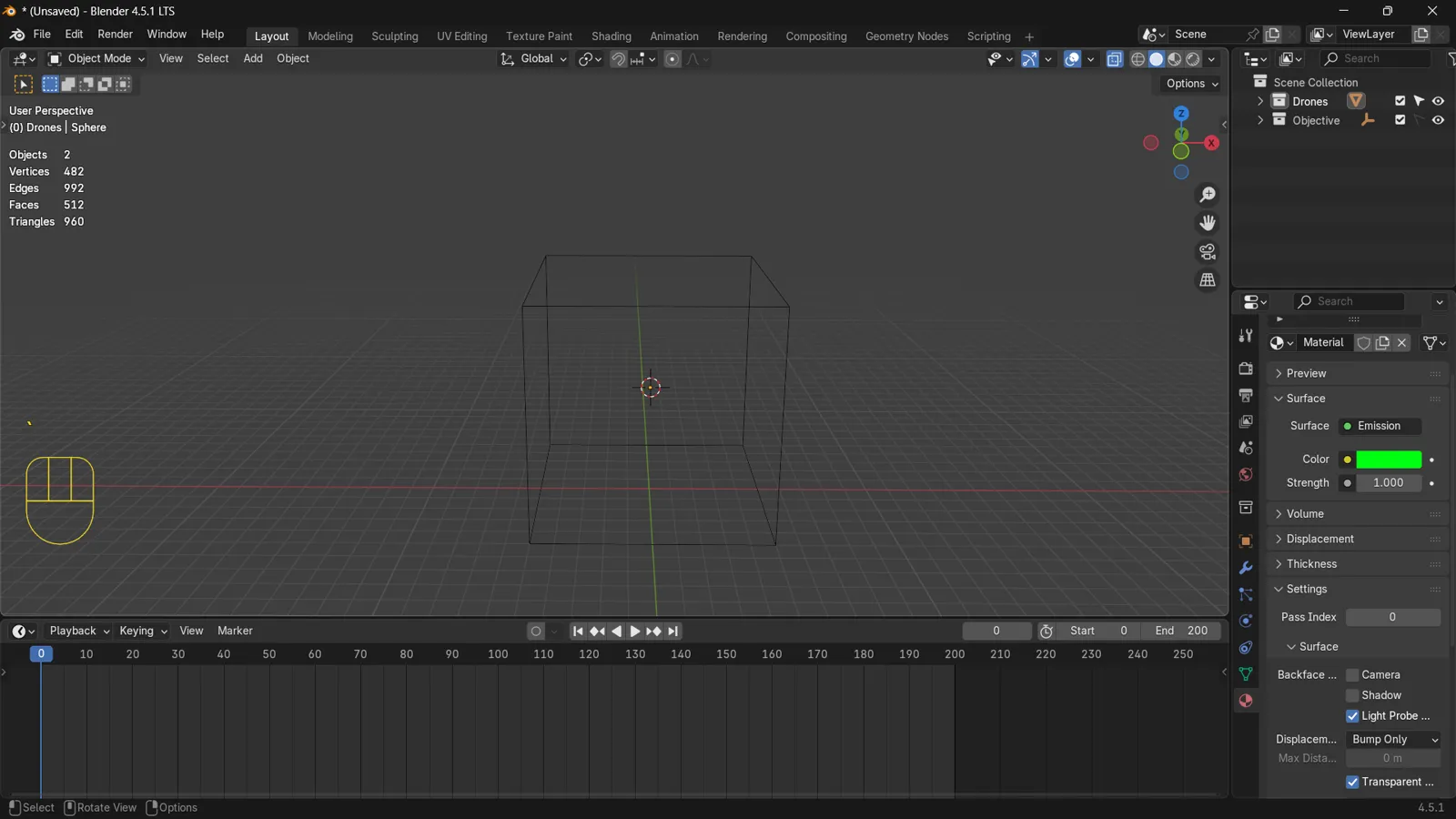
เส้นตารางที่เห็นคือ พื้นดิน วัตถุทรงกลม (UV Sphere) แทนโดรน 1 ลำ ยิ่งอยู่สูงจากเส้นตาราง โดรนยิ่งอยู่สูงจากพื้นจริง ทิศในฉากเทียบกับสนามได้ดังนี้
| แกน | สีเส้นใน Blender | ความหมายในฉาก |
|---|---|---|
| X | แดง | ซ้าย–ขวาของเวที |
| Y | เขียว | ลึกเข้าไป–ออกมาหาคนดู |
| Z | น้ำเงิน | ความสูง ขึ้น–ลง |
2. เลือกมุมมองด้วยปุ่มตัวหนอน
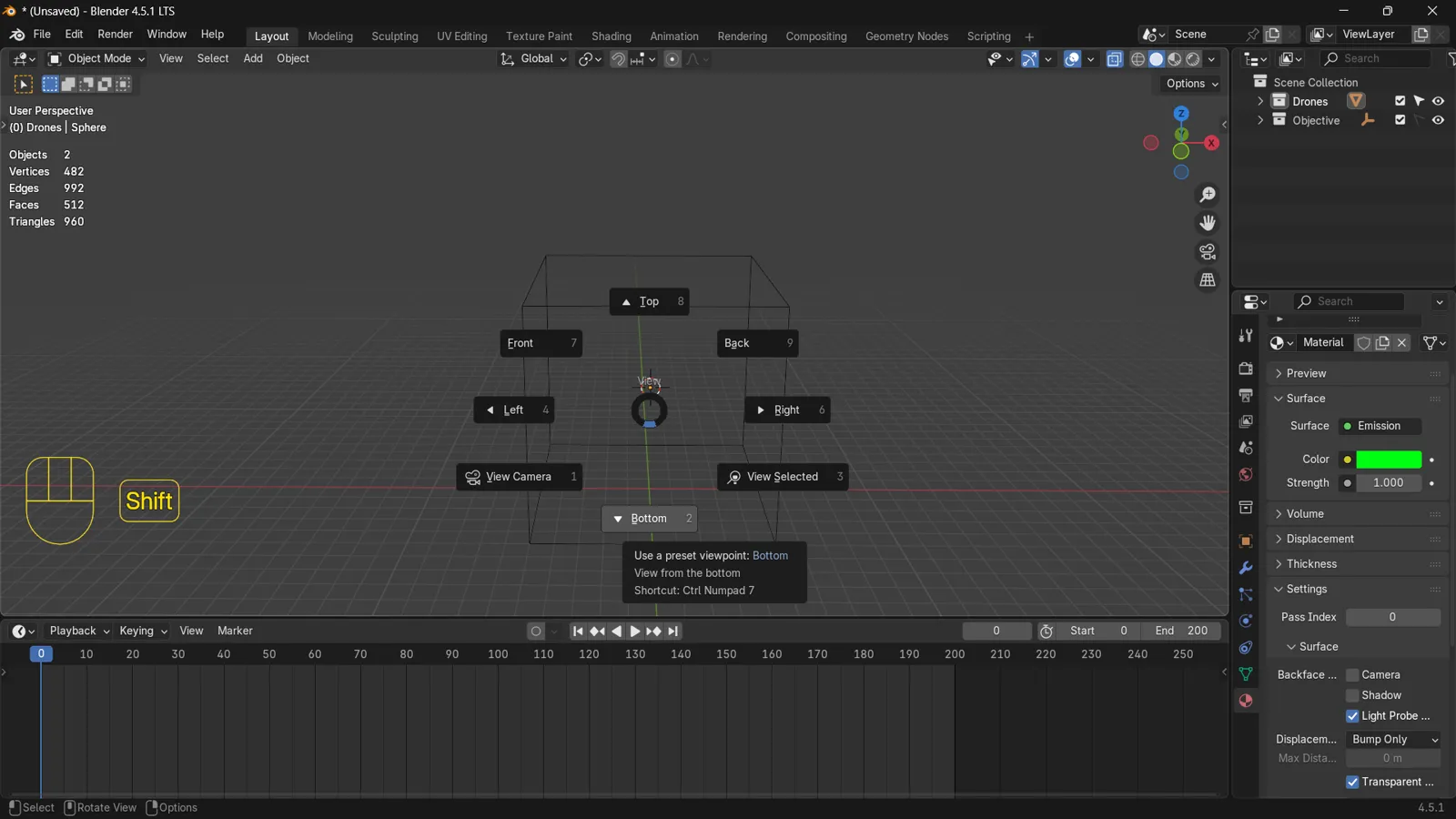
บนคีย์บอร์ดภาษาไทย ปุ่มที่อยู่มุมซ้ายบน (ใต้ Esc) เป็นปุ่ม ` ที่ใช้สลับภาษา ใน Blender ปุ่มนี้เรียก View Pie Menu วงกลมเมนูเลือกมุมมองต่างๆ
เอาเมาส์ไว้กลาง Viewport
กดปุ่ม ` ค้างไว้ วงกลมเมนูจะเด้งขึ้นมา
เลื่อนเมาส์ไปทางทิศของมุมที่ต้องการ (Front, Back, Left, Right, Top, Bottom ฯลฯ)
ปล่อยปุ่ม Blender จะสลับไปมุมนั้นทันที
3. Numpad สำคัญมาก
คีย์บอร์ดเต็มมีกลุ่มตัวเลขทางขวา (Numpad) ใน Blender ปุ่มเหล่านี้คือทางลัดเปลี่ยนมุมมอง ผู้เรียนที่ทำงานนี้ต้องใช้บ่อยจนเป็นนิสัย
| ปุ่ม | มุมมอง | ใช้ตอนไหน |
|---|---|---|
| Numpad 1 | Front (หน้า) | มุมหน้าโชว์ ใช้ออกแบบ |
| Ctrl + Numpad 1 | Back (หลัง) | ดูจากด้านหลัง ตรวจว่าตัวอักษรไม่กลับด้าน |
| Numpad 3 | Right (ขวา) | ดูความลึกจากด้านข้าง |
| Ctrl + Numpad 3 | Left (ซ้าย) | ดูความลึกจากอีกข้าง |
| Numpad 7 | Top (บน) | ดูโดรนจากข้างบน ตรวจระยะห่างบนพื้น |
| Ctrl + Numpad 7 | Bottom (ล่าง) | ดูจากข้างล่าง |
| Numpad 5 | สลับ Perspective / Orthographic | งานออกแบบใช้ Orthographic (ไม่มีมุมมองลึก ขนาดจริงตรงกัน) |
| Numpad 0 | มุมกล้อง | ดูผ่านกล้องในฉาก |
ตรวจให้แน่ใจว่ามุมซ้ายบนของ Viewport ขึ้นคำว่า Front Orthographic เมื่อกำลังออกแบบ
เรื่องมุม –Y ที่สไลด์พูดถึง
สไลด์ต้นฉบับระบุว่าโดรนแปรอักษรใช้ มุม –Y เป็นด้านหน้า และถ้าต้องการมุมตรงข้าม ให้กด Ctrl + Numpad 1 หมุน Scene ตามแกนที่ตั้งไว้ หรือกดปุ่ม ` หรือ Esc แล้วกด 7 เพื่อเปลี่ยนเป็นมุม –Y สำหรับออกแบบโดรน 2 มิติ ถ้าภาพในจอกลับด้านซ้ายขวา (ตัวอักษรอ่านกลับ) ให้ลองสลับระหว่าง Numpad 1 กับ Ctrl + Numpad 1 แล้วใช้มุมที่ภาพอ่านถูกด้าน และถามพี่ในชมรมว่าทีมใช้ด้านไหน
4. ถ้าไม่มี Numpad (แล็ปท็อป)
แล็ปท็อปส่วนใหญ่ไม่มีกลุ่มตัวเลขแยก ให้เปิดโหมดจำลอง
เมนู Edit → Preferences → Input
ติ๊ก Emulate Numpad
จากนี้ใช้ปุ่มตัวเลขแถวบน (1, 3, 7, 5, 0) แทน Numpad ได้เลย เช่นกด 1 = Front, กด 7 = Top
ผลข้างเคียง
พอเปิดโหมดนี้ ปุ่มตัวเลขแถวบนจะไม่ทำหน้าที่เดิมของมัน (เช่นสลับ Collection ที่แสดง) ถ้าต้องการกลับไปใช้แบบเดิม ให้เอาติ๊กออก
5. เคลื่อนกล้องด้วยเมาส์
| การกระทำ | เมาส์ 3 ปุ่ม | เมาส์ 3 ปุ่มบนแทร็กแพด |
|---|---|---|
| หมุนมุมมอง | ลากด้วยปุ่มกลาง (Middle Mouse Drag) | Alt + ลากด้วยปุ่มซ้าย |
| เลื่อนมุมมอง (Pan) | Shift + ปุ่มกลาง | Shift + Alt + ลากปุ่มซ้าย |
| ซูมเข้า–ออก | เลื่อนลูกกลิ้ง | ใช้สองนิ้วรูดบนแทร็กแพด หรือใช้ปุ่มซูมใน Viewport |
ถ้าใช้แทร็กแพดที่ไม่มีปุ่มกลาง: Edit → Preferences → Input แล้วติ๊ก Emulate 3 Button Mouse จากนั้นใช้ Alt + คลิกซ้าย แทนปุ่มกลางได้
ลองฝึก 2 นาที
เปิดฉากเริ่มต้น กด Numpad 1 แล้วหมุนด้วยเมาส์ ดูว่ามุมเปลี่ยน แล้วกด Numpad 1 กลับมา ทำสลับไปมา 10 รอบจนไม่ต้องก้มมองคีย์บอร์ด การเปลี่ยนมุมไปมาคือสิ่งที่คุณจะทำบ่อยที่สุดในงานนี้