
1. ติดตั้ง Blender 4.5 LTS
โหลดและติดตั้ง Blender รุ่น 4.5 LTS ที่ใช้ในงานแข่ง แล้วดูว่าหน้าจอแต่ละส่วนคืออะไร
Blender เป็นโปรแกรมสร้างงาน 3 มิติแบบโอเพนซอร์ส ใช้ฟรี ในงานนี้เราใช้ เฉพาะรุ่น 4.5.x LTS (LTS = รุ่นที่ได้รับการแก้บั๊กระยะยาว) เพราะสไลด์ของชมรมและ add-on ของโดรนแปรอักษร อ้างอิงรุ่นนี้ ถ้าลงรุ่นใหม่กว่าหรือเก่ากว่า แถบ RCSA อาจเปิดไม่ขึ้นหรือปุ่มบางปุ่มทำงานไม่ตรงกับคู่มือ (ยังไม่ได้ทดสอบกับรุ่นอื่น)
1. ดาวน์โหลด
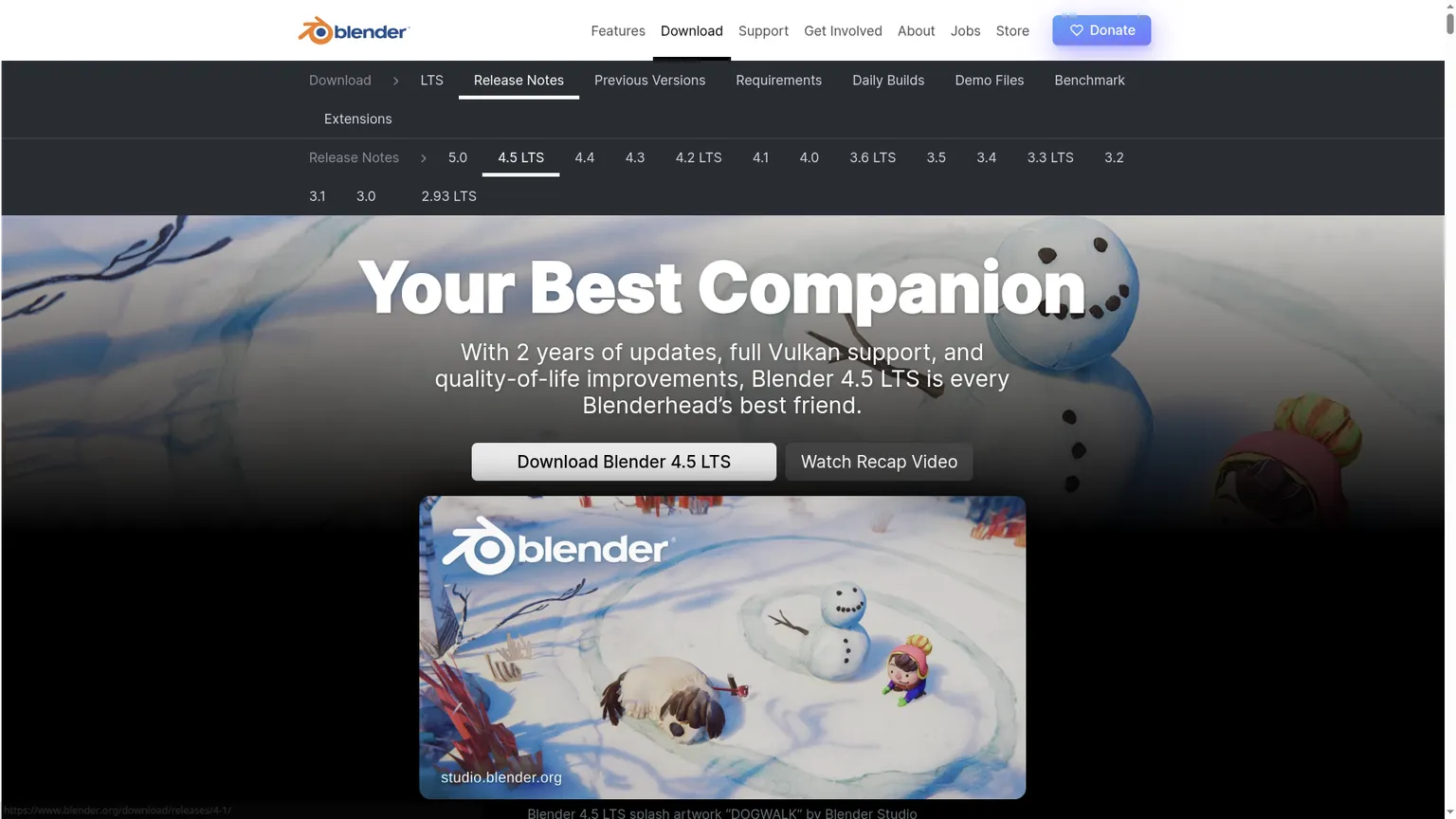
เปิดหน้า blender.org/download/releases/4-5 ซึ่งเป็นหน้ารวมรุ่น 4.5
เลือกแถบ 4.5 LTS แล้วกด Download Blender 4.5 LTS (สไลด์ต้นฉบับใช้ 4.5.6 LTS ถ้ามีรุ่นย่อยใหม่กว่าในตระกูล 4.5 ใช้ได้เหมือนกัน)
เลือกไฟล์ให้ตรงกับเครื่อง: Windows (.msi หรือ .zip), macOS (Apple Silicon สำหรับชิป M1 ขึ้นไป หรือ Intel), Linux (.tar.xz)
เปิดไฟล์ที่โหลดมา กด Next ตามหน้าจอจนติดตั้งเสร็จ แล้วเปิด Blender ขึ้นมา
ใช้เวอร์ชันเดียวกันทั้งทีม
ไฟล์ .blend ที่บันทึกจากรุ่นใหม่ เปิดในรุ่นเก่าอาจเพี้ยนหรือเปิดไม่ได้ ถ้าหลายคนในทีมช่วยกันทำงาน ให้ทุกเครื่องลงรุ่นเดียวกัน
2. เปิดครั้งแรกแล้วเจออะไร
หน้าต่างแรกที่เด้งขึ้นมาคือ Splash Screen ให้เลือกภาษาและรูปแบบปุ่มลัด เลือก English และ Blender (ค่าเริ่มต้น) แล้วกด Continue จากนั้นเลือก New → General จะได้ฉากเริ่มต้นที่มีลูกบาศก์ กล้อง และไฟ ในบทถัดไปเราจะลบของพวกนี้ทิ้งแล้วตั้งค่าเฉพาะงานแปรอักษร
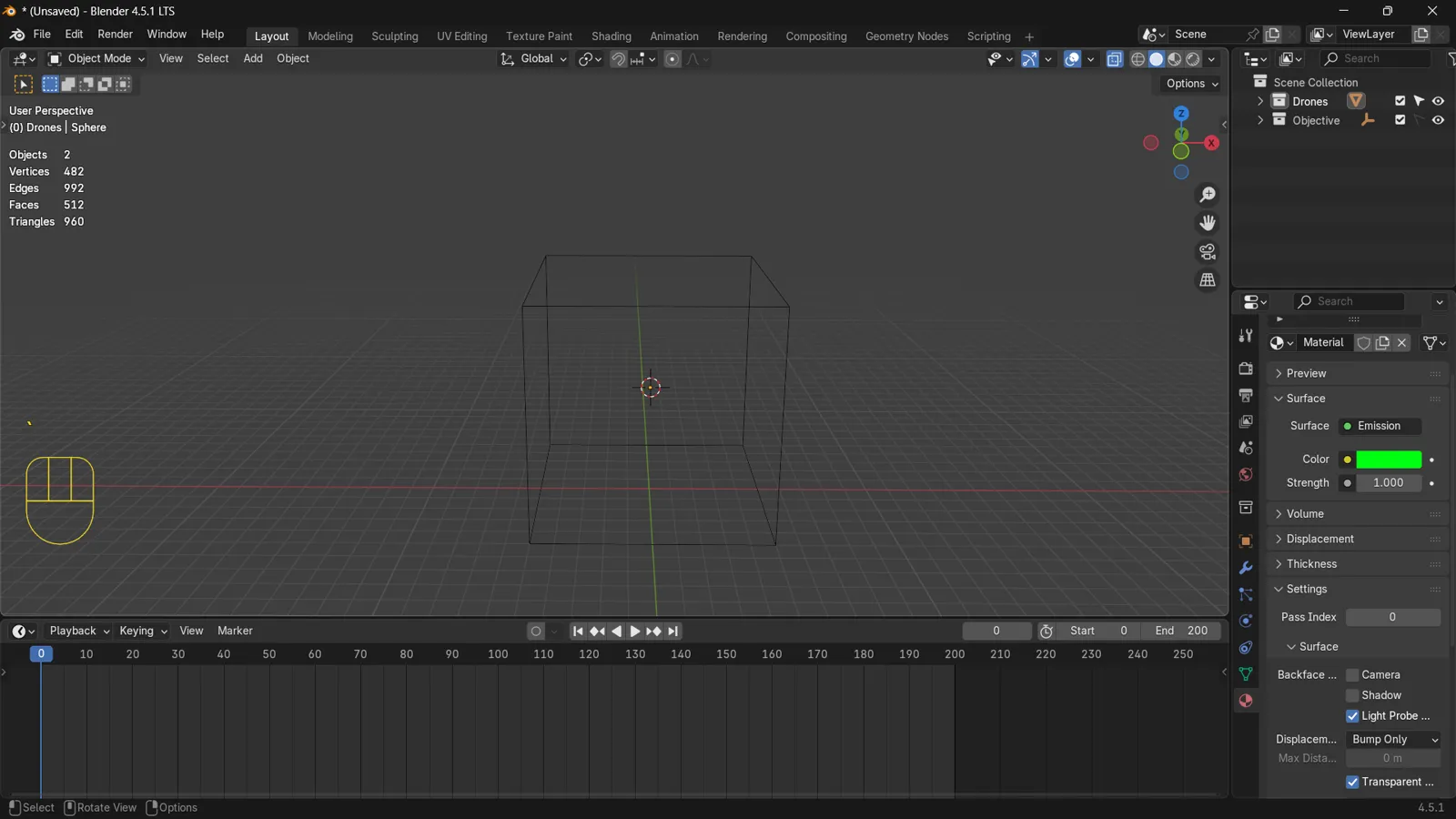
| ส่วนของหน้าจอ | อยู่ตรงไหน | ใช้ทำอะไรในงานนี้ |
|---|---|---|
| Viewport | กลางจอ | วางและย้ายโดรน |
| Outliner | ขวาบน | ดูรายการของทั้งหมด จัดเป็น Collection |
| Properties | ขวาล่าง | ตั้งค่า Material, Output (FPS), Render (สี) |
| Timeline | ล่างสุด | เลื่อนเฟรม ปักและดูคีย์เฟรม |
| แผง N (Sidebar) | ขวาของ Viewport กดปุ่ม N เพื่อเปิด | ที่อยู่ของแถบ RCSA ที่จะติดตั้งในบทถัดไป |
ลองเอง
เปิด Blender แล้วตอบให้ได้ 3 ข้อก่อนไปต่อ
- ตอนนี้ใช้ Blender รุ่นอะไร (ดูมุมขวาล่างของหน้าต่าง หรือเมนู Help → About)
- ถ้ากดปุ่ม N แล้วแผงฝั่งขวาของ Viewport เปิดขึ้น ถือว่าหาแผง Sidebar เจอแล้ว
- หา Outliner เจอไหม มีกี่ชิ้นในฉากตอนนี้ (ฉากเริ่มต้นมี Camera, Cube, Light)