
7. สร้างวัตถุ, Empty และคีย์ลัด
เพิ่มทรงกลมแทนโดรน สร้าง Empty และใช้คีย์ลัด F2, G, R, S, Shift+D ให้ทำงานเร็วขึ้นหลายเท่า
บทนี้เริ่มลงมือจริง: เพิ่มโดรนเข้าฉาก สร้างกล่องล่องหน (Empty) และเรียนคีย์ลัดที่จะใช้ตลอดงานแปรอักษร
1. เพิ่มโดรน (ทรงกลม)
โดรน 1 ลำ = ทรงกลม (UV Sphere) 1 ลูก มีสองทางเพิ่ม
| วิธี | ขั้นตอน |
|---|---|
| จากแถบ RCSA | กด N → แถบ RCSA → ปุ่ม Add Sphere |
| จากเมนู Blender | Add → Mesh → UV Sphere (หรือ Shift + A แล้วเลือกเมนูเดียวกัน) |
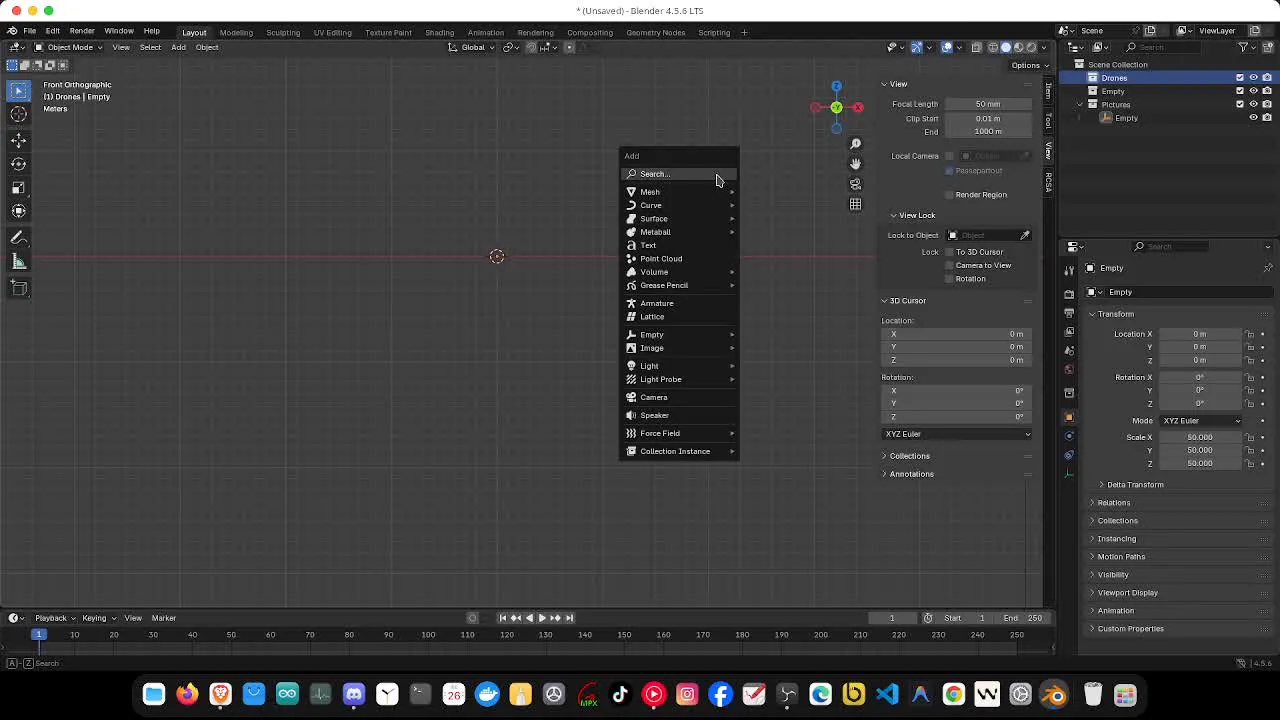
เพิ่มเข้า Collection ที่ถูก
ก่อนเพิ่มโดรน คลิก Collection ชื่อ Drones ใน Outliner ให้ไฮไลต์ก่อน ของที่เพิ่มใหม่จะเข้า Collection ที่เลือกอยู่ ถ้าลืมแล้วเข้าผิดที่ ให้เลือกของนั้นแล้วกด M เลือก Collection ปลายทาง
2. สร้าง Empty
Empty คือวัตถุล่องหน ไม่มีรูปร่างให้เรนเดอร์ มีไว้เป็นที่จับยึด ในงานนี้ใช้เป็นตัวพาโดรนทั้งกลุ่มเคลื่อนที่ไปพร้อมกัน เช่น ผูกโดรนทั้งตัวอักษร "A" เข้ากับ Empty ตัวเดียว ขยับ Empty แล้วโดรนทั้งกลุ่มขยับตาม
คลิก Collection ชื่อ Empty ใน Outliner ให้ไฮไลต์
เอาเมาส์ไว้ใน Viewport กด Shift + A เลือก Empty → Plain Axes
กด F2 ตั้งชื่อให้สื่อความหมาย เช่น Empty_A
3. คีย์ลัดที่ต้องรู้
คีย์ลัดทำงานเมื่อเมาส์อยู่ใน Viewport และมีของที่เลือกอยู่ตามหมายเหตุ
| ปุ่ม | ทำอะไร | หมายเหตุ |
|---|---|---|
| F2 | เปลี่ยนชื่อของที่เลือก | พิมพ์ชื่อแล้ว Enter |
| G | จับย้าย (Grab / Move) | กดแล้วขยับเมาส์ คลิกซ้ายเพื่อยืนยัน คลิกขวาหรือ Esc เพื่อยกเลิก |
| R | หมุน (Rotate) | ใช้หมุน Empty ทั้งกลุ่ม |
| S | ย่อ/ขยาย (Scale) | ขยายภาพหรือกลุ่มโดรน |
| G แล้วตามด้วย X / Y / Z | ย้ายเฉพาะแกนนั้น | ต้องการเลื่อนแค่แนวนอนหรือแนวตั้ง |
| Shift + D | ทำสำเนา (Duplicate) | กดแล้วขยับเมาส์ คลิกเพื่อวางสำเนา |
| Alt + G | ล้างตำแหน่ง ให้กลับไปที่จุดศูนย์กลาง (0, 0, 0) | ใช้เมื่อย้ายผิดจนงง |
| ปุ่ม A | เลือกทั้งหมด | |
| Alt + A | ยกเลิกการเลือกทั้งหมด | |
| X | ลบของที่เลือก | Blender ถามยืนยันก่อน |
| M | ย้ายของที่เลือกไป Collection อื่น | เลือก Collection ปลายทางจากรายการ |
| Ctrl + Z | ย้อนกลับ | ใช้ได้หลายครั้ง |
| Ctrl + S | บันทึกไฟล์ | กดบ่อยๆ |
ปุ่ม G ตามด้วยตัวเลข
กด G แล้วพิมพ์ตัวเลขได้เลย เช่น G, X, 2, Enter = เลื่อนไปทางแกน X เป็นระยะ 2 หน่วย (ในฉากนี้ 1 หน่วย = 1 เมตร) วิธีนี้แม่นกว่าใช้เมาส์ลาก ตอนวางระยะห่างให้ได้ตามที่ Safety Check ต้องการ
ชุดที่สไลด์ต้นฉบับสรุปไว้คือ F2, G, R, S, G + X/Y/Z, Shift + D และ Alt + G ให้จำชุดนี้ให้ได้ก่อน ส่วนปุ่มที่เหลือในตารางเป็นคีย์ลัดทั่วไปของ Blender ที่เติมให้เพราะใช้บ่อยพอกัน
4. การจัดการวัตถุพื้นฐาน: ฝึกจริง
ทำตามนี้ในไฟล์ว่าง จะเห็นว่าคีย์ลัดทำงานยังไง
เลือก Collection Drones แล้วเพิ่มทรงกลม 1 ลูกจากแถบ RCSA
กด Shift + D แล้วขยับเมาส์ คลิกวางเป็นลูกที่สอง ทำซ้ำจนมี 5 ลูก
กด A เลือกทั้งหมด แล้วกด G → X → 5 → Enter ย้ายทั้งหมดไปทางแกน X เป็นระยะ 5 เมตร
กด Alt + G ตำแหน่งทั้งหมดจะกลับไปที่ศูนย์ ให้ใช้ Ctrl + Z ย้อนกลับถ้าไม่ต้องการ
เลือกลูกใดลูกหนึ่ง กด F2 ตั้งชื่อ test
เช็กก่อนไปต่อ
- เพิ่มทรงกลมเข้า Collection Drones ได้ถูกที่
- สร้าง Empty ในคอเล็กชั่น Empty ได้
- ใช้ G, R, S, Shift + D, F2 โดยไม่ต้องดูตาราง
- รู้ว่า Alt + G ทำให้ตำแหน่งกลับศูนย์ ไม่ใช่ย้อนกลับ (ย้อนกลับใช้ Ctrl + Z)