
9. แนบภาพต้นฉบับ
วางภาพต้นแบบเป็นแม่แบบ ย่อขยายให้พอดีจำนวนโดรน ล็อกไม่ให้เผลอเลือก และย้ายเข้า Collection Pictures
การวางโดรนทีละลำโดยไม่มีแม่แบบทำให้ได้รูปเบี้ยว วิธีที่ใช้กันคือแนบภาพต้นฉบับ (Reference Image) ไว้เป็นฉากหลัง แล้ววางโดรนตามเส้นของภาพ ภาพนี้ไม่ใช่ส่วนหนึ่งของการแสดงและต้องไม่ถูกส่งออกไปกับโดรน
1. เลือกภาพต้นแบบ
เลือกภาพที่ เส้นขอบชัด พื้นหลังเรียบ เช่น ตัวอักษรหนา โลโก้เส้นเดียว หรือรูปทรงง่ายๆ ภาพที่มีรายละเอียดเยอะ (ภาพถ่าย ภาพไล่เฉดสี) ใช้โดรนวาดไม่ไหว เพราะโดรนแต่ละลำต้องห่างกันตามค่า Safety Check
| ภาพที่เหมาะ | ภาพที่ไม่เหมาะ |
|---|---|
| เส้นหนาเดียว ขอบชัด | เส้นบางหลายเส้นที่อยู่ชิดกัน |
| ตัวอักษรใหญ่ฟอนต์หนา | ตัวอักษรเล็กหรือฟอนต์มีหาง |
| พื้นหลังขาวหรือโปร่งใส | พื้นหลังลาย |
| รูปทรงเรียบ เช่น หัวใจ ดาว | ใบหน้าคน ภาพถ่ายทิวทัศน์ |
2. แนบภาพเข้าฉาก
กดปุ่ม ตัวหนอน ` ค้างแล้วเลือกมุม Front หรือกด Numpad 1 ให้ Viewport เป็น Front Orthographic (ดูบท มุมมอง)
คลิก Collection ชื่อ Pictures ใน Outliner ให้ไฮไลต์ ภาพจะได้เข้ากลุ่มที่ถูกต้อง
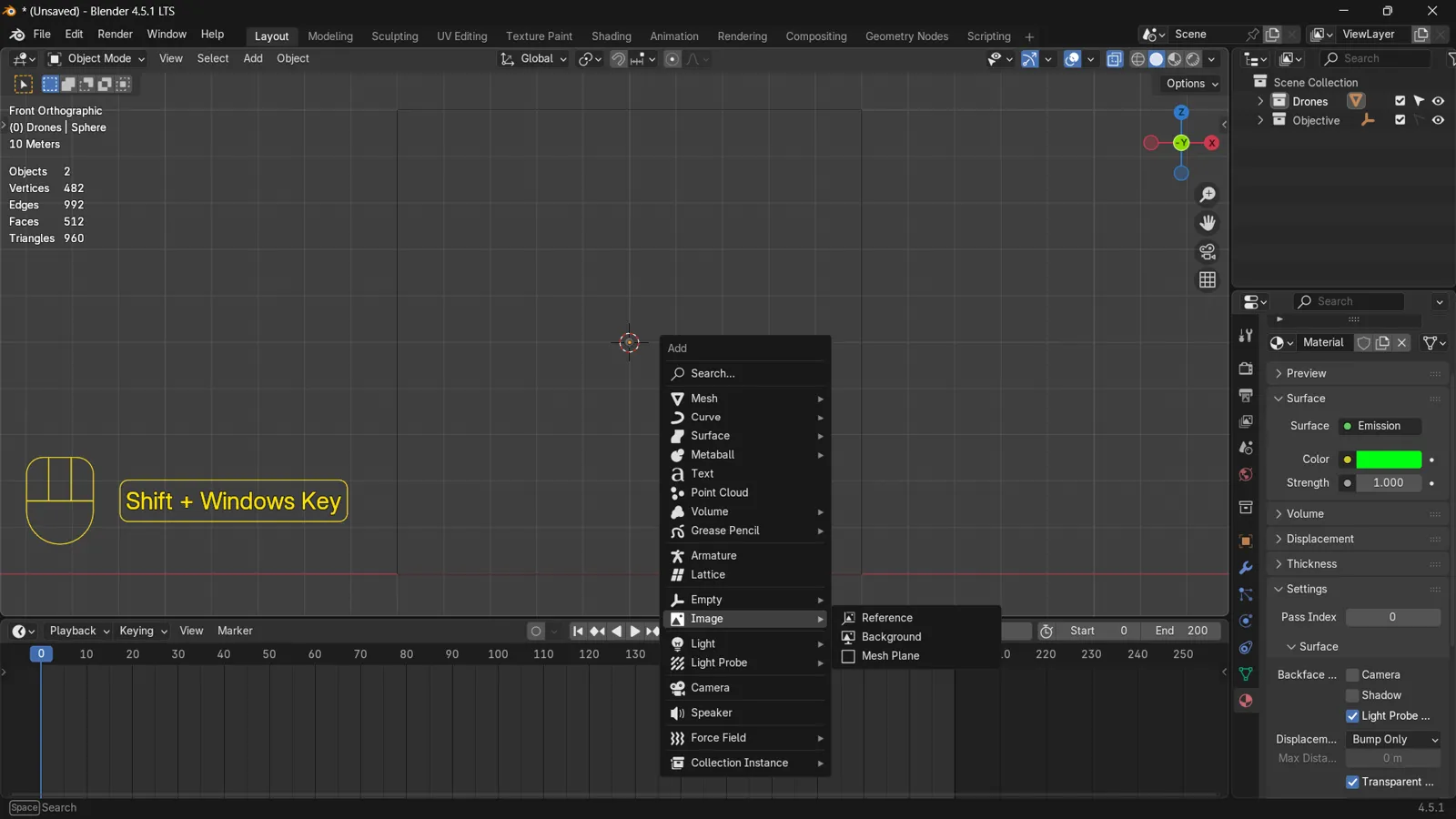
กด Shift + A เลือก Image → Reference เลือกไฟล์ภาพ (PNG หรือ JPG) ภาพจะวางอยู่ที่ศูนย์กลาง
คุณจะเห็นภาพวางเป็นแผ่นแบนอยู่กลางฉาก ให้กด Numpad 1 ตรวจว่าภาพหันหน้ามาทางเรา
3. ขยายภาพให้พอดีจำนวนโดรน
กด S เพื่อย่อหรือขยายภาพ แล้วขยับเมาส์ คลิกยืนยัน ขนาดภาพมีผลตรงกับจำนวนโดรน
Trick จากสไลด์: ขนาดภาพสัมพันธ์กับจำนวนโดรน
ยิ่งขยายภาพใหญ่ โดรนที่วางตามเส้นขอบยิ่งห่างกันมาก ใช้โดรนน้อยลงสำหรับภาพเดียวกัน ถ้าย่อภาพ โดรนจะชิดกันจนผ่าน Safety Check ไม่ได้ วิธีหาขนาดที่พอดี: ขยายภาพจนระยะห่างระหว่างโดรนสองลำที่อยู่ติดกันบนเส้นขอบไม่ต่ำกว่าค่าขั้นต่ำ (ค่าเริ่มต้น 1.8 เมตร) แล้วนับดูว่าต้องใช้โดรนกี่ลำจริง
4. ล็อกภาพไม่ให้เผลอเลือก
ปัญหาที่เจอบ่อยตอนลากกรอบเลือกโดรน คือภาพต้นแบบโดนเลือกไปด้วย แล้วเผลอ G ย้ายภาพหรือโดรนหลุด วิธีป้องกันคือปิด Selectable ของ Collection ที่เก็บภาพ
ที่ Outliner หาไอคอนตัวกรอง (รูปกรวย) ที่หัว Outliner กดเปิดรายการตัวเลือก แล้วติ๊กให้แสดงคอลัมน์ Selectable (ไอคอนลูกศรชี้) ถ้ายังไม่เห็น
กดไอคอน Selectable ของ Collection Pictures ให้ขีดฆ่า ภาพในกลุ่มนี้จะคลิกหรือลากกรอบเลือกไม่ได้อีก
5. ย้ายของเข้า Collection ที่ถูก
ถ้าภาพไปอยู่ผิดกลุ่ม เช่นหลุดไปอยู่ใน Drones ให้ย้าย
คลิกเลือกภาพ
เอาเมาส์ไว้ใน Viewport กดปุ่ม M
เลือก Collection ปลายทางในรายการ (Pictures)
เช็กก่อนไปต่อ
- ภาพต้นแบบอยู่ใน Collection Pictures
- Pictures ถูกล็อก Selectable แล้ว
- Viewport เป็น Front Orthographic และภาพไม่กลับด้าน
- ขยายภาพจนขนาดสัมพันธ์กับจำนวนโดรนที่มี